
脚本能做什么
- 控制 priPrinter 窗口、功能区与按钮。
- 加载附加作业、关闭作业。
- 访问源页面:删除、复制、插入、移动位置、裁剪、选择等。
- 修改现有布局或创建全新布局。
- 修改或创建水印。
- 打印、保存为图像或 PDF。
- 向功能区添加自定义按钮(扩展)。
- 以及更多……
自动执行
举个例子:打印到 priPrinter 后,脚本自动应用所需设置,把一部分页面送到第一台打印机、另一部分送到第二台打印机,最后把副本以 PDF 格式保存到网络驱动器——整个过程可以在后台完成,无需任何人工干预。要实现这一点,只需把脚本放入脚本文件夹,并在打印机首选项中指定脚本名称:
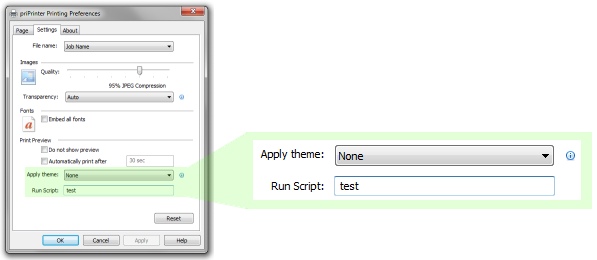
也可以在收到新打印作业后立即执行脚本——在注册表中定义脚本文件名即可:
HKEY_CURRENT_USER\Software\Pelikan Software KFT\priPrinter\Script
字符串值:OnNewFile
(脚本文件须位于脚本文件夹中,注册表中填写短文件名)
扩展(Extensions)
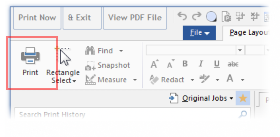
扩展是脚本的增强版本:除了脚本本体,还包含按钮图标、命令说明等信息。了解更多(英文)。
示例脚本
local doc=window.GetDocument();
if(doc.numpages)
{
local page=doc.GetPage(0);
if(page)
{
doc.DeletePage(0);
page=doc.GetPage(0);
local i;
for(i=0;i<10;i+=1)
{
local copy=doc.DuplicatePage(page);
copy.visibility=0;
}
}
}else MsgBox("Document is empty");
window.SetForm("simple");
window.SetFormMode("bind","cell");
如何安装脚本
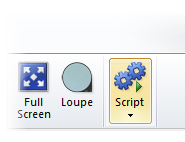
把脚本文件放入 priPrinter 脚本文件夹,它就会出现在脚本菜单中。如果不知道文件夹在哪里:切换到视图选项卡,点击扩展按钮并选择「扩展管理器…」,点击整理按钮后选择「查看文件…」——Windows 资源管理器会直接打开该目录,把脚本文件放进去即可。
脚本与扩展都可以通过扩展管理器安装。
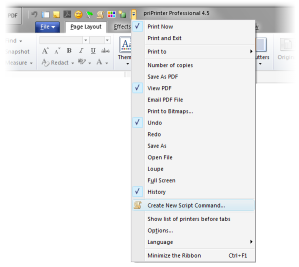
还可以通过快速访问栏上的按钮一键运行脚本:点击自定义按钮,选择「新建脚本命令」,再选定脚本文件与图标。
调试
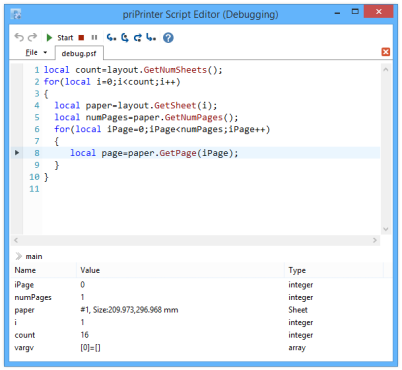
priPrinter 6.1 内置脚本编辑器,支持语法高亮与调试器。
实现
priPrinter 的脚本引擎基于 Squirrel 编程语言——小巧、快速且功能丰富的脚本引擎,与 priPrinter 环境完美契合。
priPrinter Scripting 属于 priPrinter 专业版功能。