功能区(Ribbons)
priPrinter 基于功能区构建。功能区位于 priPrinter 工作区顶部,提供一致的外观与操作行为,各选项卡将命令组织为逻辑分组。

功能区让各项功能更容易被发现,帮助你更快上手 priPrinter,也让操作过程更有掌控感——每项特性都易于查找、易于使用。
选项卡
每个选项卡对应一类特定任务,例如页面布局或视图:
- 页面布局选项卡——关于页面布局的一切。
- 想改变文本或图形的外观,前往效果选项卡。
- 插入选项卡用于插入水印或图像。
- 裁剪选项卡负责页面裁切——例如去除页边距或多余内容。
就是这么简单。
快速访问工具栏
快速访问工具栏把最常用的命令和按钮放在触手可及的位置。它位于功能区上方、应用程序标题栏处,可由用户自由定制,适配各自的工作环境。

例如,你可以一键打印到任意非当前打印机、直接输入打印份数、运行脚本。工具栏上的按钮顺序也可以自由调整。
页面缩略图
左侧面板包含页面缩略图,缩略图大小可调;打印作业可以折叠或展开。每个页面都可以通过鼠标拖拽移动到任意位置。
预览区
这是 priPrinter 应用程序的主要工作区域。
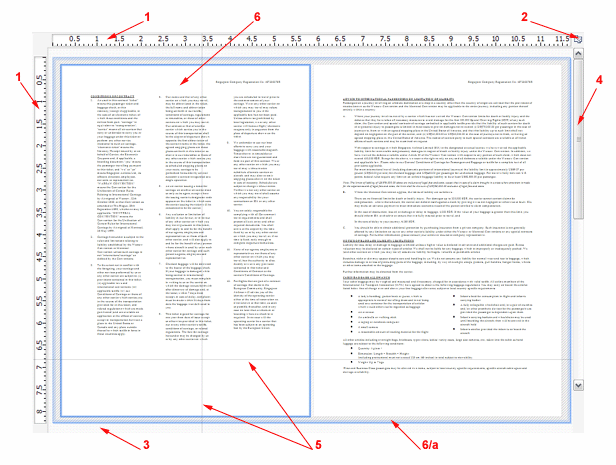
- 标尺
- 标尺开关按钮
- 背景
- 滚动条
- 鼠标光标(可在选项对话框中自定义)
- 页面
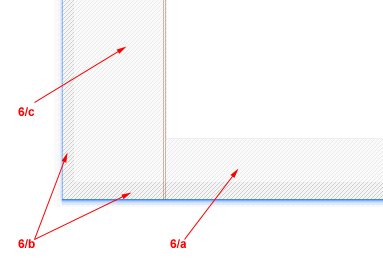
a. 页边距(Margins)——环绕页面内容的空白区域(真实纸张上是白色,priPrinter 有时会用斜线纹理绘制)。页边距标示文本行的起止位置,拖拽该区域即可调整其大小。通常不能小于硬件边距;priPrinter 3.0 提供了移除该限制的选项,属于高级特性,用于更复杂的页面排版——请注意,任何情况下打印机都无法在该区域打印。
b. 硬件边距(Hardware margins)——不可打印区域。受硬件限制,打印机无法在此区域输出。部分打印机支持无边距打印(Borderless printing),需要在打印机选项中开启。
c. 装订线(Gutter)——两个页面相接处的空白。右键单击可获得更多选项,拖拽即可调整装订线宽度;也可以在装订线右键菜单中选择将其打印出来。