1
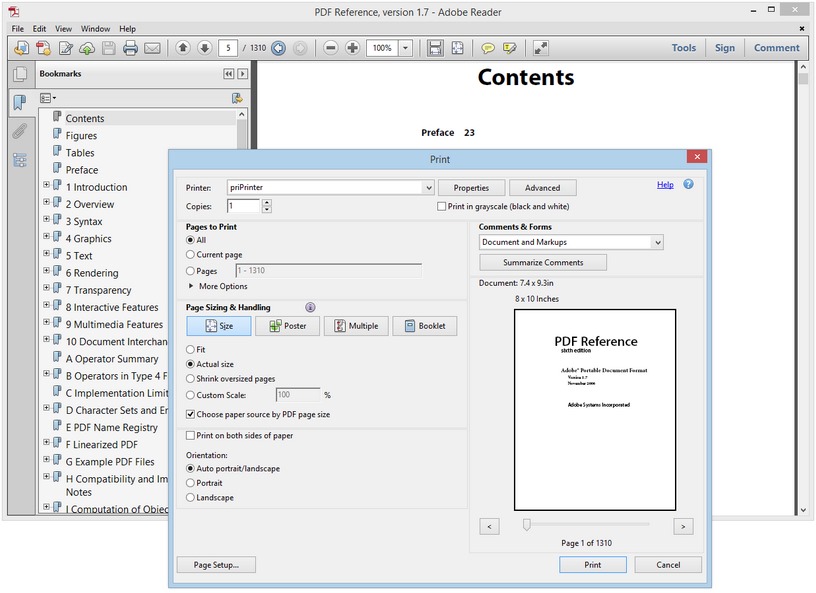
从任意应用程序打印到 priPrinter。本教程中我们从 Adobe Acrobat Reader 发起打印。
2
稍等片刻,我们便进入了 priPrinter。
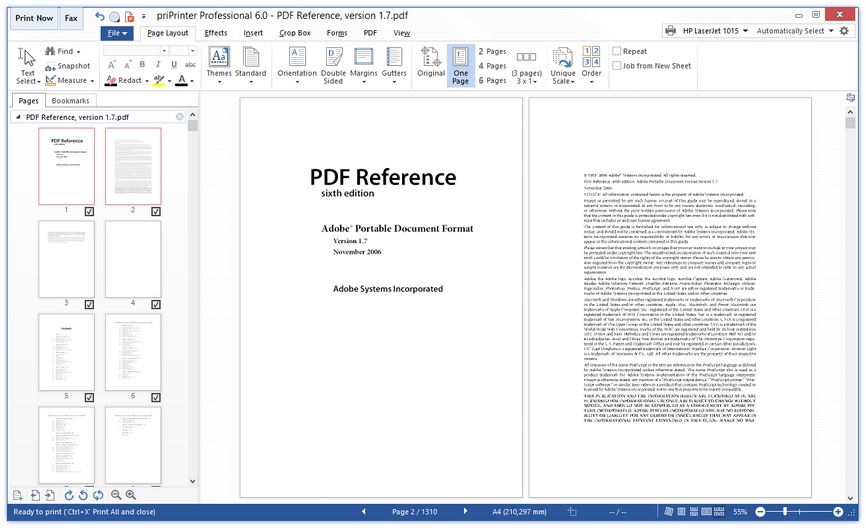
源页面显示在左侧。目标打印机已设置为 A4 纸张——见截图底部。如需更改纸张尺寸,点击状态栏中的纸张尺寸区域,或使用打印机设置——点击 priPrinter 窗口右上角的齿轮图标。
3
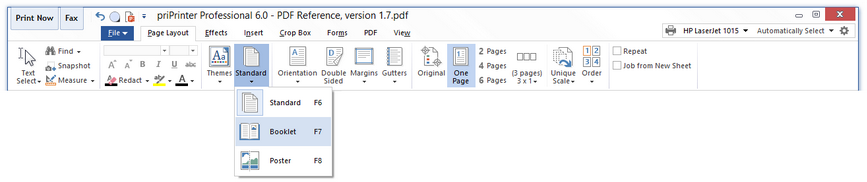
如果想以小册子形式打印,只需选择小册子模式:
4
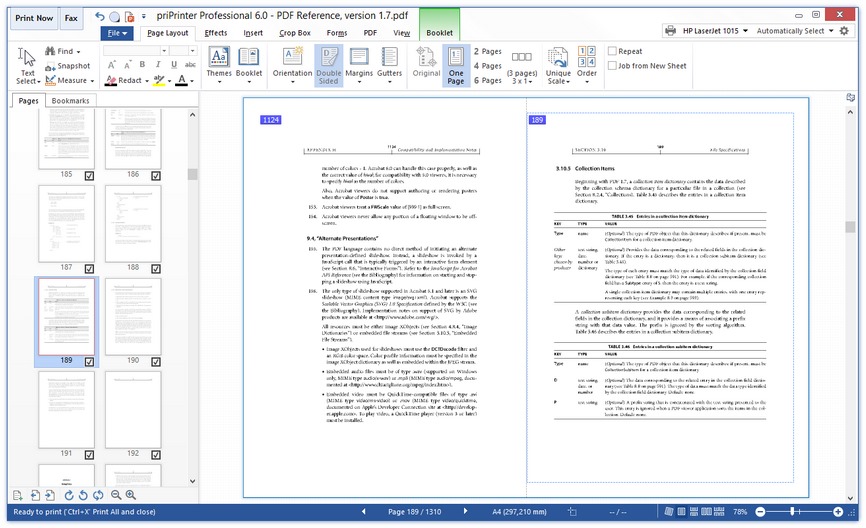
现在已进入小册子模式。如需调整装订线尺寸,直接点击并拖动即可;也可以在「页面设置」对话框中输入精确数值——右键点击页面并选择对应菜单项即可打开该对话框。小册子的专属选项可在「小册子」上下文选项卡中修改。
5
由于四周空白边距过大,页面内容显得很小。切换到「裁剪」选项卡并点击「自动裁边」,空白边框将被自动移除。
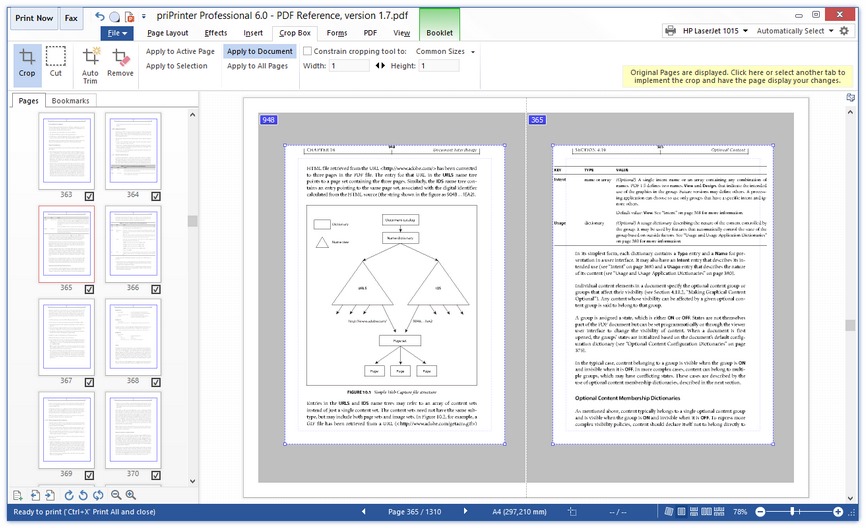
如果检测到个别位置不够准确,您可以自由拖动边框、调整裁剪区域。
注意:选中「裁剪」选项卡时,页面以未裁剪状态显示。
6
之后再次选择「页面布局」选项卡,空白边距已被移除。
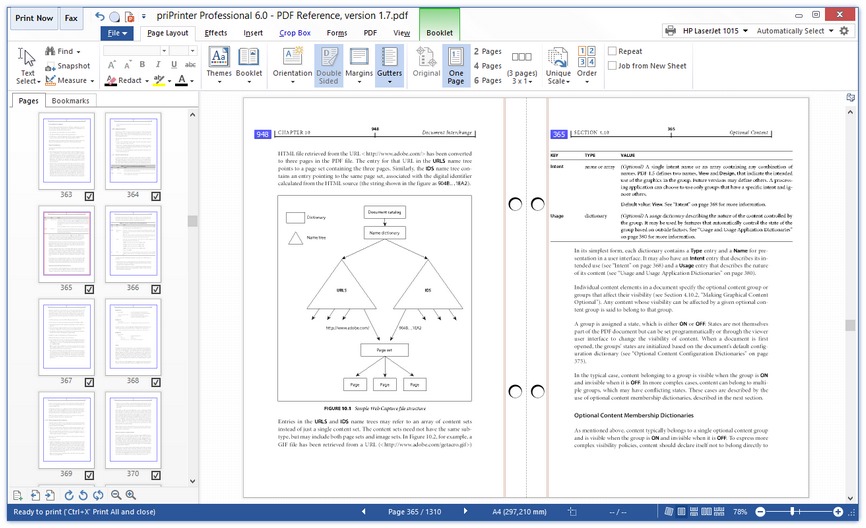
如果看不到装订线,点击「装订线」按钮将其开启。
7
现在点击「立即打印」按钮即可打印。
8
如需添加页码,只需选择「插入」选项卡并点击「页码」,页码随即出现:
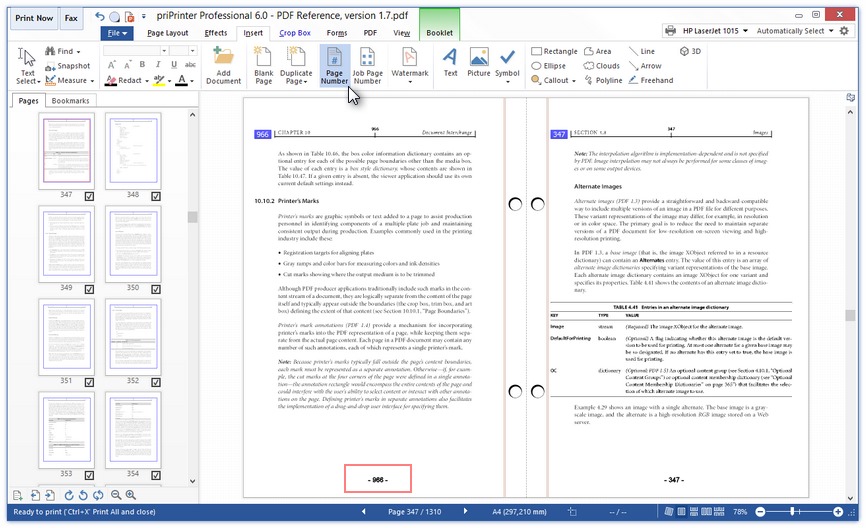
您可以点击页码并在页面上拖动以选择合适的位置;双击任意页码可修改字体、字号或样式。
大功告成
对于小册子,不妨试试 3D 模式——点击 3D 视图按钮即可。 3D 模式对小册子或双面打印尤其有帮助,能直观呈现成品的实际形态。
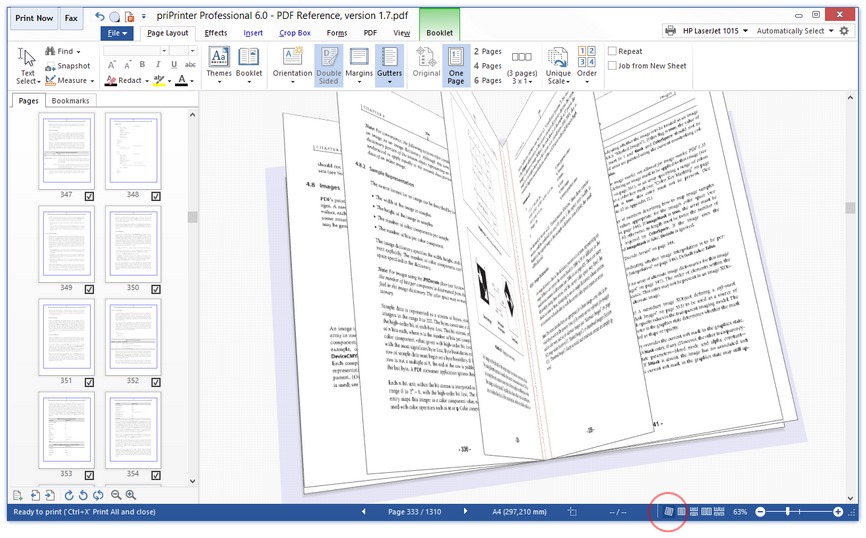
如果不想打印小册子,跳过相关步骤即可;如需返回,选择「标准」模式。